Unity & C# 学習教材
Unity エディター入門
Unity は、世界で広く使われているゲームエンジンです。2D・3D を問わず、モバイル・PC・コンソール・XR など 25 以上のプラットフォーム向けにゲームを開発・配信できます。C# スクリプトを使った柔軟なゲームロジックの実装と、大規模なコミュニティ・エコシステムが特徴です。このページでは、Unity Hub と Unity エディターを導入し、開発を始める準備を整えます。
学習目標
- Unity Hub をインストールできる
- Unity Hub から Unity エディターをインストール・管理できる
- Unity エディターの基本的なビューの役割を説明できる
- 新規プロジェクトを作成して Unity エディターを起動できる
1. Unity Hub とは
Unity Hub は Unity エディターを管理するためのランチャーアプリです。以下の機能を提供します。
- 複数バージョンの Unity エディターのインストール・削除
- プロジェクトの一覧管理と起動
- ライセンスの管理(無料の Personal プランを含む)
- 学習リソースへのアクセス
Unity エディターを直接インストールするのではなく、まず Unity Hub を経由することが推奨されています。
2. Unity Hub をインストールする
ステップ 1: Unity Hub のダウンロード
Unity 公式サイト にアクセスし、「Unity をダウンロード」または「Unity Hub」のリンクから Unity Hub のインストーラーをダウンロードします。
💡 ポイント: フッターの「ダウンロード → Unity Hub」からも直接アクセスできます。
ステップ 2: インストーラーを実行する
ダウンロードした UnityHubSetup-x64.exe(Windows)または Unity Hub.dmg(macOS)を実行し、画面の指示に従ってインストールします。
ステップ 3: Unity Hub を起動してサインインする
インストール後に Unity Hub を起動します。Unity アカウントが必要です。アカウントがない場合は「アカウントを作成」から無料で登録できます。
サインインすると、ライセンスの選択画面が表示されます。個人利用や学習目的であれば Personal(個人) プランを選択してください。
3. Unity エディターをインストールする
Unity Hub のインストールが完了したら、Unity エディターをインストールします。
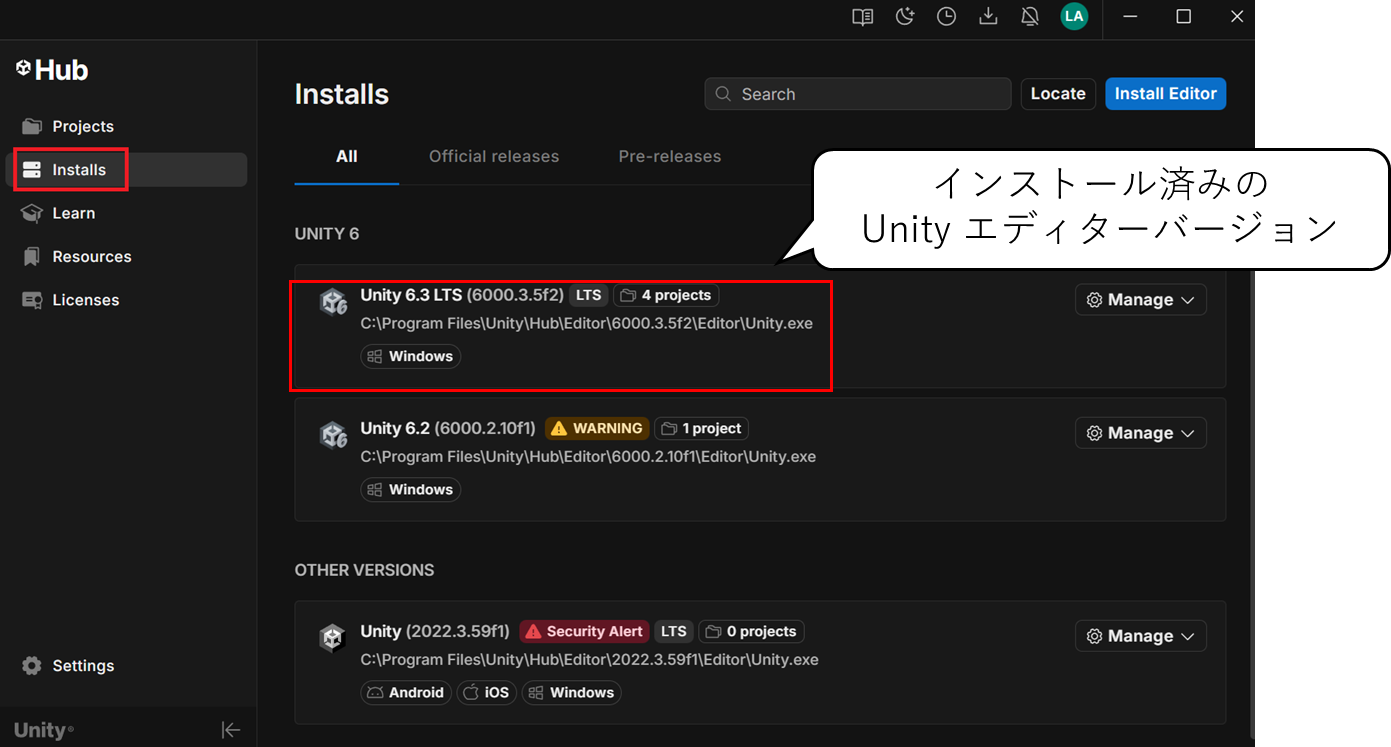
ステップ 1: 「Installs」タブを開く
Unity Hub の左メニューから 「Installs」 項目を選択します。
ステップ 2: エディターバージョンを選択する
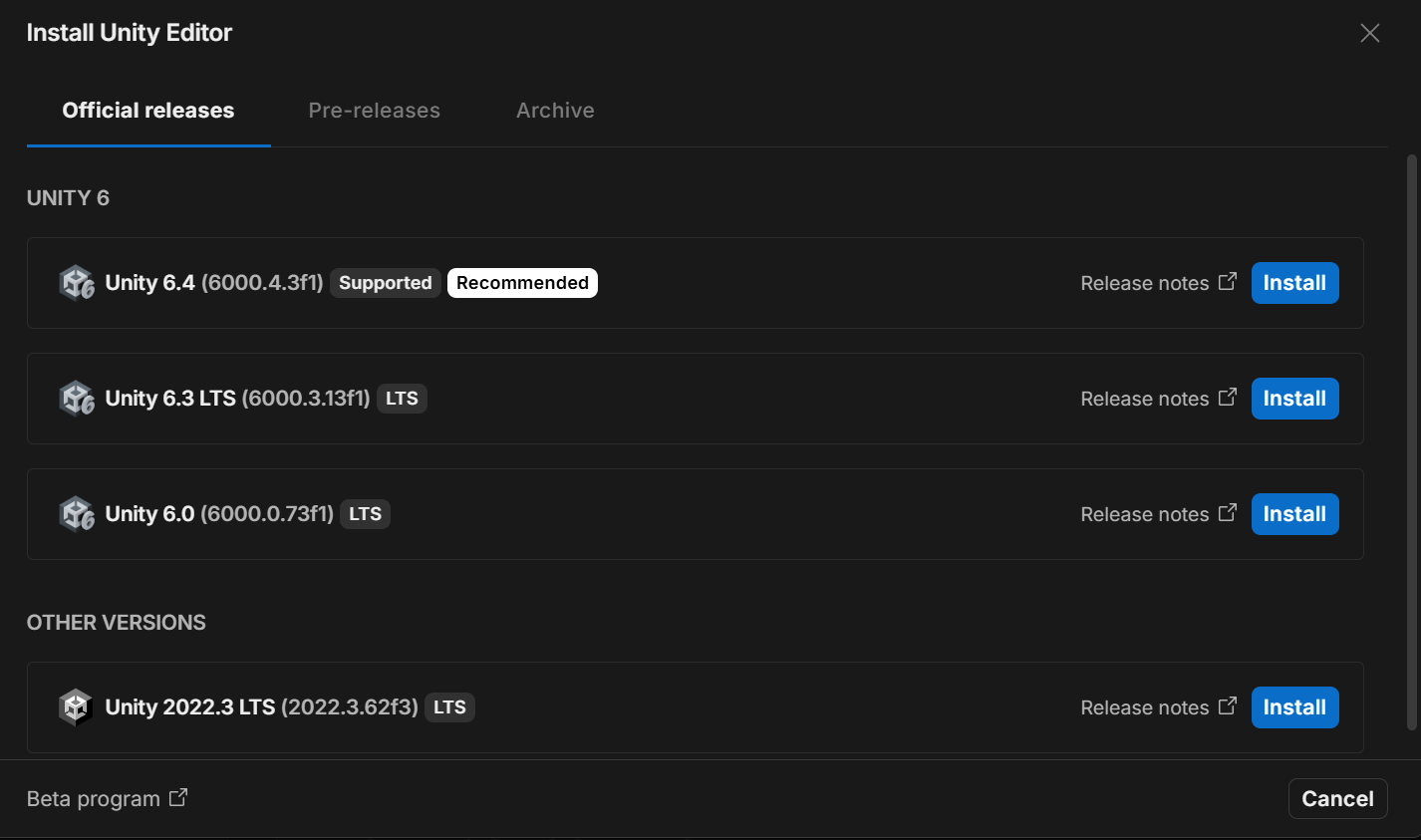
「Install Editor」ボタンを押し、インストールするバージョンを選択します。
| 種類 | 概要 |
|---|---|
| LTS (Long Term Support) | 長期サポート版。安定していて本番開発に推奨 |
| TECH ストリーム | 最新機能を含む版。最新機能を試したい場合に選択 |
学習目的や新規のゲーム作成では最新の LTS バージョンを選択するのが無難です。チームで開発する場合は、メンバー全員でバージョンを合わせる必要があります。
ステップ 3: モジュールを選択する
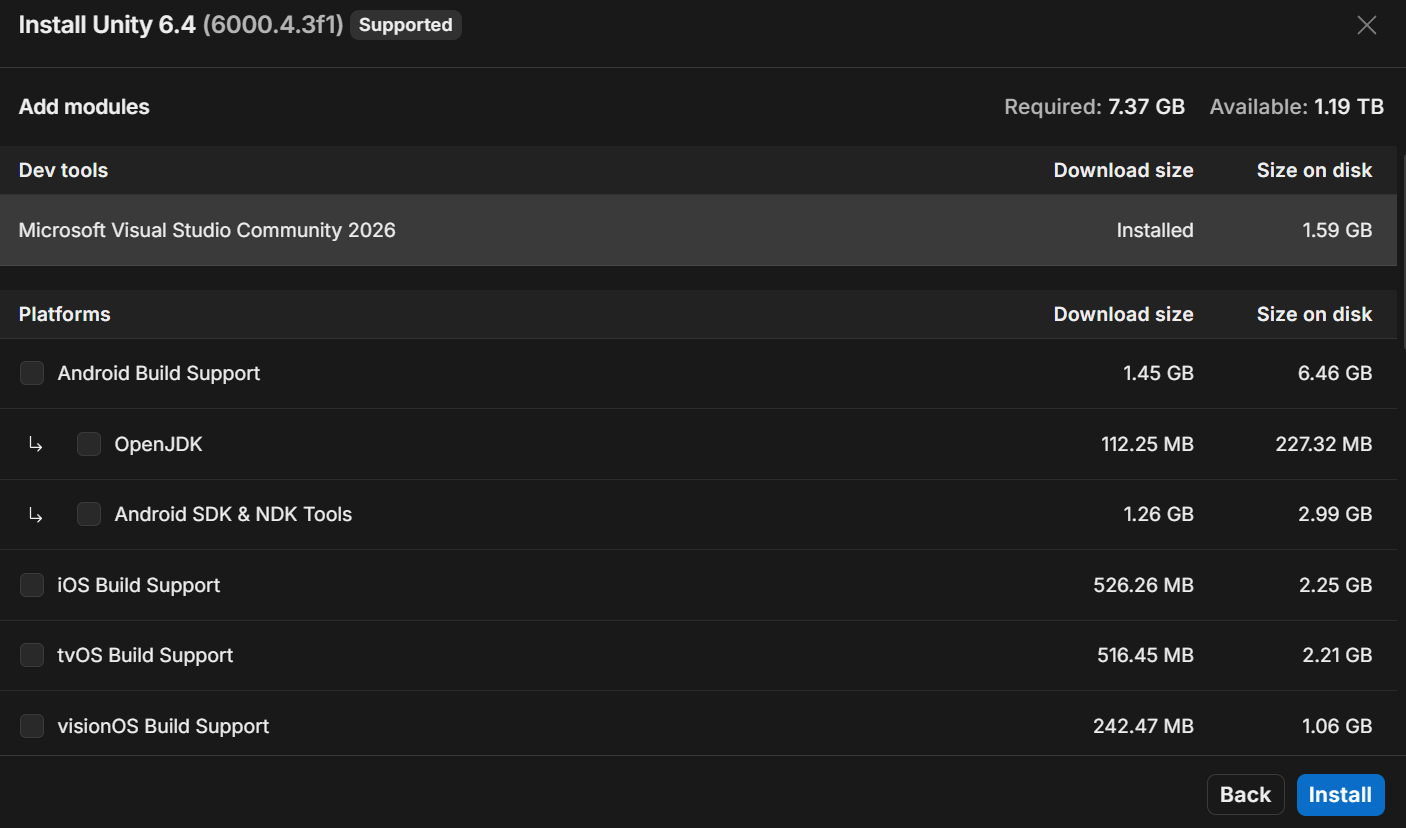
インストール時に追加モジュールを選択できます。最低限以下を確認してください。
| モジュール | 説明 |
|---|---|
| Microsoft Visual Studio Community | コードエディター(Windows のみ。未インストールの場合に選択) |
| Android Build Support | Android 向けビルドを行う場合に必要 |
| iOS Build Support | iOS 向けビルドを行う場合に必要 |
学習初期は Visual Studio Community のみで十分です。後からモジュールを追加することもできます。
ステップ 4: インストールを開始する
「Install」ボタンを押すと、ダウンロードとインストールが始まります。

容量が大きいため、安定したネットワーク環境で実行してください(目安:数 GB)。
4. 新規プロジェクトを作成する
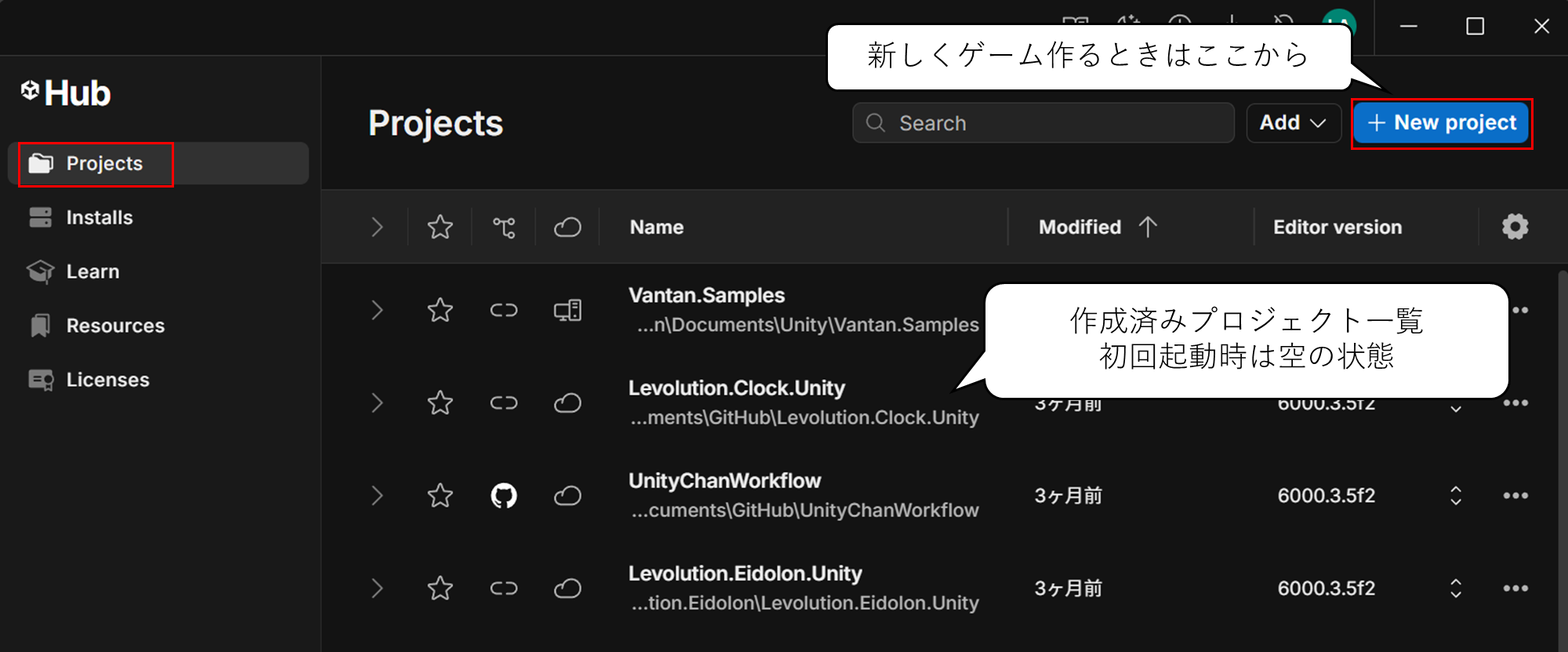
ステップ 1: 「Projects」タブを開く
Unity Hub の左メニューから 「Projects」 項目を選択します。
ステップ 2: 新規プロジェクトを作成する
右上の「+ New project」ボタンを押し、テンプレートを選択します。本チュートリアルでは、特に指示がない限り「Universal 3D」を選択してください。基本的な 3D ゲームを作る基本設定の状態でプロジェクトが作成されます。
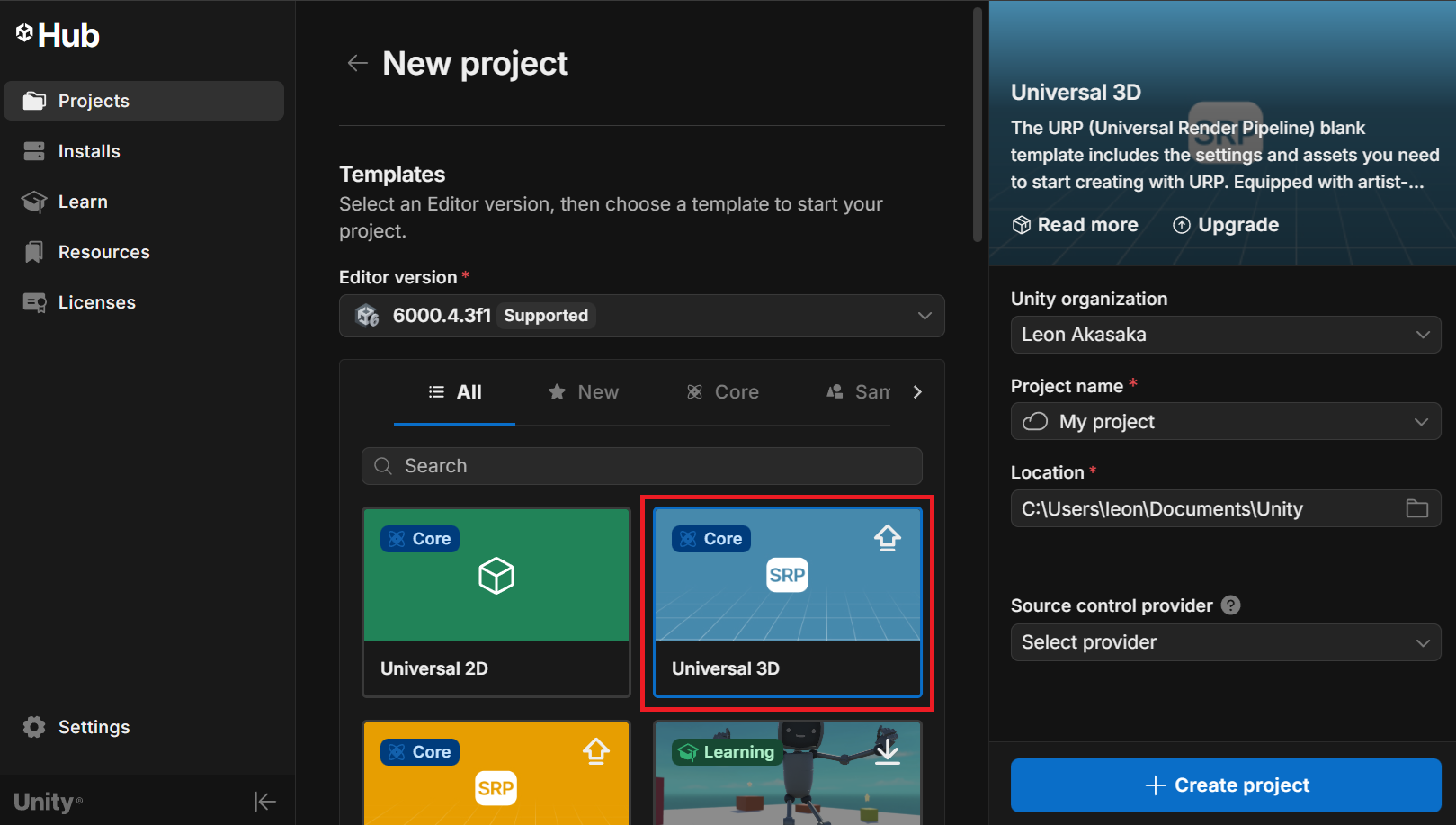
テンプレートはあくまで初期設定であり、プロジェクト作成後に設定を変更することで、目的に合わせたゲームを作成できます。場面に応じて 2D と 3D を切り替えるといったことも可能です。
ステップ 3: プロジェクト名と保存場所を設定する
「Create project」前に、主に次の項目を設定します。
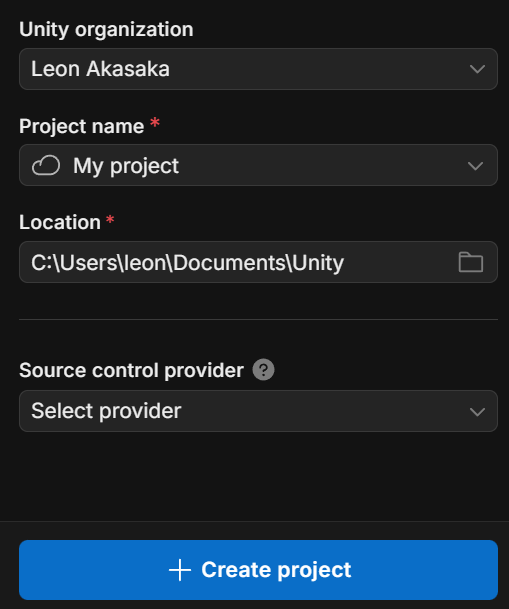
| 項目 | 意味 | どう設定するか |
|---|---|---|
| Unity organization | Unity Cloud 上でプロジェクトを管理する組織。チーム開発時の所属先になる | 個人学習なら自分の組織(または Personal 相当)を選択。チーム開発なら共有している組織を選ぶ |
| Project name | プロジェクト名。Unity Hub の一覧名、ローカルフォルダー名、Cloud プロジェクト名のベースになる | 後から見て分かる名前にする(例: MyFirst3DGame)。Cloud を有効にする場合はクラウド側にも同名で作成される |
| Location | ローカル PC 上でプロジェクトを保存する場所(現在説明している保存先フォルダー) | バックアップしやすく、十分な空き容量がある場所を選ぶ |
| Source control provider | バージョン管理の連携先。履歴管理や共同開発の基盤になる | 学習初期は未設定でも問題ない。チーム開発なら Unity Version Control や Git 連携を検討 |
Cloud project と Local project の違い
- Local project:
Locationで指定した PC 内のフォルダーに作成される通常のプロジェクト - Cloud project: Unity organization を指定してクラウド連携を有効にすると、ローカルに加えて Unity Cloud 側にもプロジェクト情報が紐づく
💡 ポイント: まずは Local project として開始し、必要になったら Cloud 連携や Source Control を追加する進め方でも問題ありません。
設定後に「Create project」ボタンを押すと、Unity エディターが起動し、新しいプロジェクトが開きます。
5. Unity エディターの画面構成
Unity エディターは複数のビュー(ウィンドウ)で構成されています。
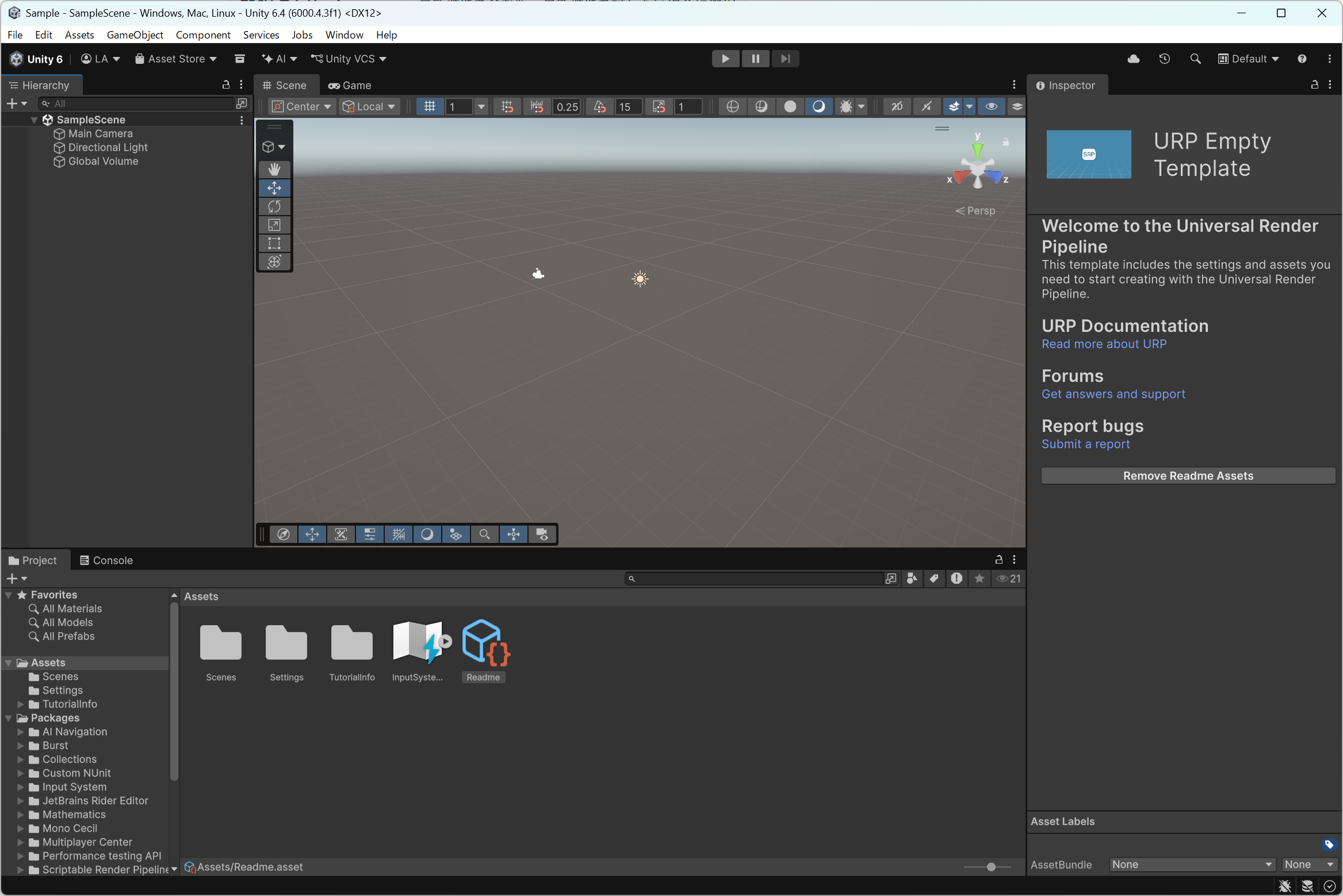
主要なビュー
| ビュー | 役割 |
|---|---|
| Scene ビュー | ゲームオブジェクトを 3D 空間上で配置・編集する作業エリア |
| Game ビュー | 実際にゲームを実行したときの見た目を確認するプレビューエリア |
| Hierarchy ビュー | シーン内のゲームオブジェクトの一覧と親子関係を表示 |
| Project ビュー | プロジェクト内のファイル(スクリプト・画像・プレハブなど)を管理 |
| Inspector ビュー | 選択中のゲームオブジェクトのコンポーネントやプロパティを表示・編集 |
| Console ビュー | スクリプトのログ出力やエラーメッセージを確認 |
ツールバー
画面上部のツールバーには以下のボタンがあります。
- 再生(▶): ゲームを実行する。もう一度押すと停止
- 一時停止(⏸): 実行中のゲームを一時停止する
- ステップ(⏭): 一時停止中にフレームを 1 つ進める
💡 ポイント: 再生中に Inspector でオブジェクトの値を変更して動作を確認できますが、再生を停止すると変更は元に戻ります。実際の設定変更は停止後に行いましょう。
6. Unity エディターのバージョン管理
プロジェクトは作成時の Unity バージョンに紐付けられます。Unity Hub では複数バージョンを並行してインストール・管理できます。
- バージョンの追加: Hub の「インストール」タブから追加可能
- プロジェクトのバージョン切り替え: 「プロジェクト」タブでプロジェクト行の Unity バージョン列をクリックして変更可能(互換性に注意)
- モジュールの追加: インストール済みバージョンの横にある「⋮」メニューから後から追加可能
⚠️ 注意: 新しいバージョンで保存したプロジェクトを古いバージョンで開くとエラーになることがあります。チームで開発する場合はバージョンを統一してください。
まとめ
| 手順 | 内容 |
|---|---|
| 1 | Unity Hub をダウンロード・インストールする |
| 2 | Unity アカウントでサインインし、Personal ライセンスを取得する |
| 3 | Unity Hub から LTS バージョンの Unity エディターをインストールする |
| 4 | 「プロジェクト」タブから新規プロジェクトを作成する |
| 5 | エディターの各ビューの役割を確認する |
次のステップ
- Start メソッドとスクリプト — C# スクリプトを作成してゲームオブジェクトに紐付ける