Unity & C# 学習教材
Start メソッドとスクリプトの仕組み
Unity では C# スクリプトをゲームオブジェクトに紐づけることで、ゲームの動作をプログラムで制御できます。このページでは、スクリプトの作成方法と、最初に理解すべき Start メソッド の仕組みを学びます。
学習目標
- Unity スクリプトの作成手順とゲームオブジェクトへのアタッチ方法を説明できる
- MonoBehaviour クラスを継承する意味を理解できる
- Start メソッドが「ゲームを開始したとき1回だけ実行される」ことを理解できる
前提知識
- C# のクラスとメソッドの基本的な概念を理解していること
1. Unity スクリプトとは
Unity のスクリプトは C# で書かれたファイルです。スクリプトは単独では動作しません。ゲームオブジェクトにコンポーネントとして追加(アタッチ) することで、そのゲームオブジェクトの動作を制御できるようになります。
2. スクリプトを作成してアタッチする
スクリプトは単体では動作しません。ゲームオブジェクトにコンポーネントとして追加(アタッチ)することで初めて実行されます。まずはスクリプトをアタッチするためのゲームオブジェクトを用意します。
ステップ 1: 空のゲームオブジェクトを作成する
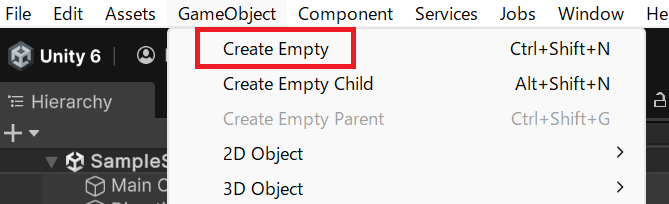
メニューバーの GameObject → Create Empty を選択します。
ステップ 2: ゲームオブジェクトに名前を付ける
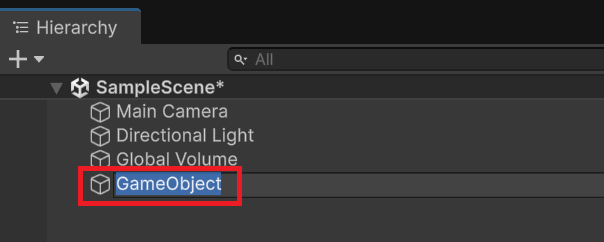
Hierarchy ビューに「GameObject」という名前のオブジェクトが追加されます。何のためのオブジェクトかわかりやすい名前に変更しましょう。
名前を変更するには、Hierarchy ビューでオブジェクトを選択した状態でもう一度クリックするか、Inspector ビュー上部のテキストボックスで変更できます。
ステップ 3: Add Component からスクリプトを追加する
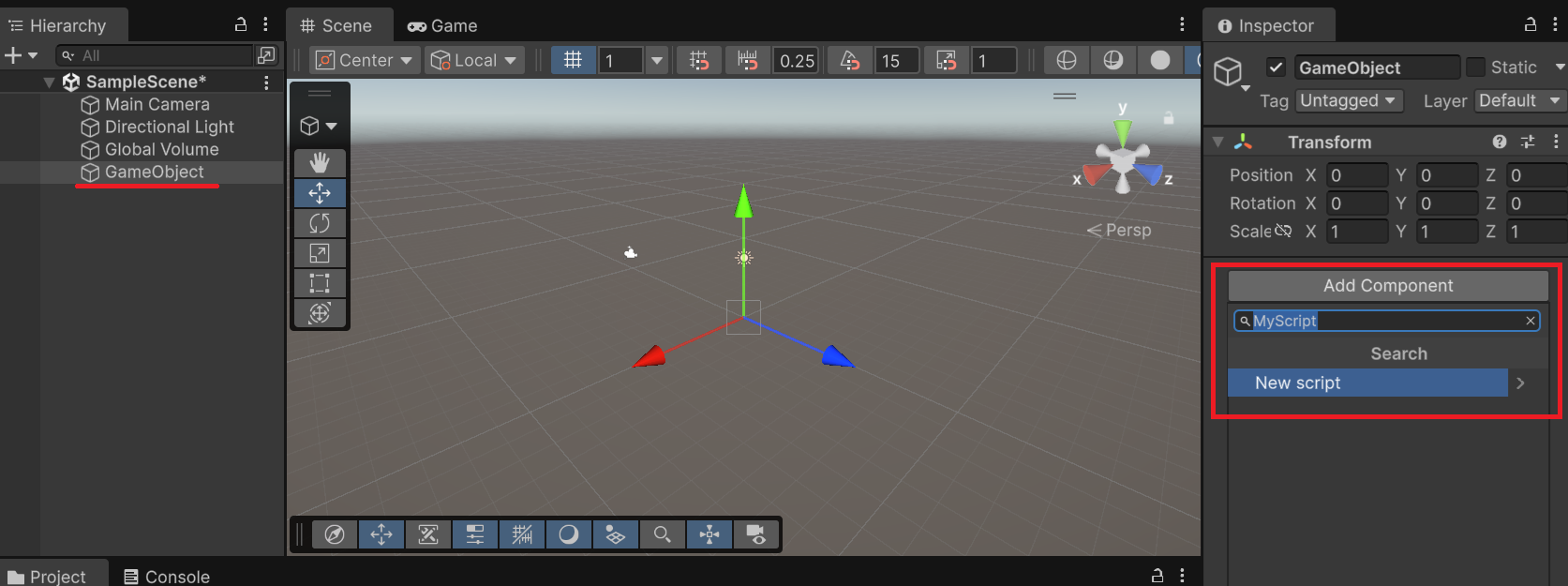
名前を変更したゲームオブジェクトを選択した状態で、Inspector ビューの Add Component ボタンを押します。テキストボックスに作成するスクリプト名を入力します。まだそのスクリプトが存在しない場合は New script という項目が表示されます。
ステップ 4: スクリプトを新規作成する
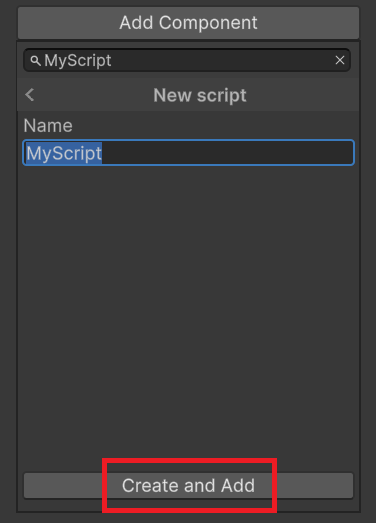
New script を選択すると、作成するスクリプト名が確認できます。入力した名前が転写されているのを確認したら Create and Add ボタンを押してください。
ステップ 5: アタッチを確認する
プロジェクトにスクリプトファイルが作成され、同時にゲームオブジェクトにアタッチされます。Inspector ビューにスクリプトのコンポーネントが追加されていれば成功です。ゲームを実行するとこのスクリプトが実行されるようになりました。
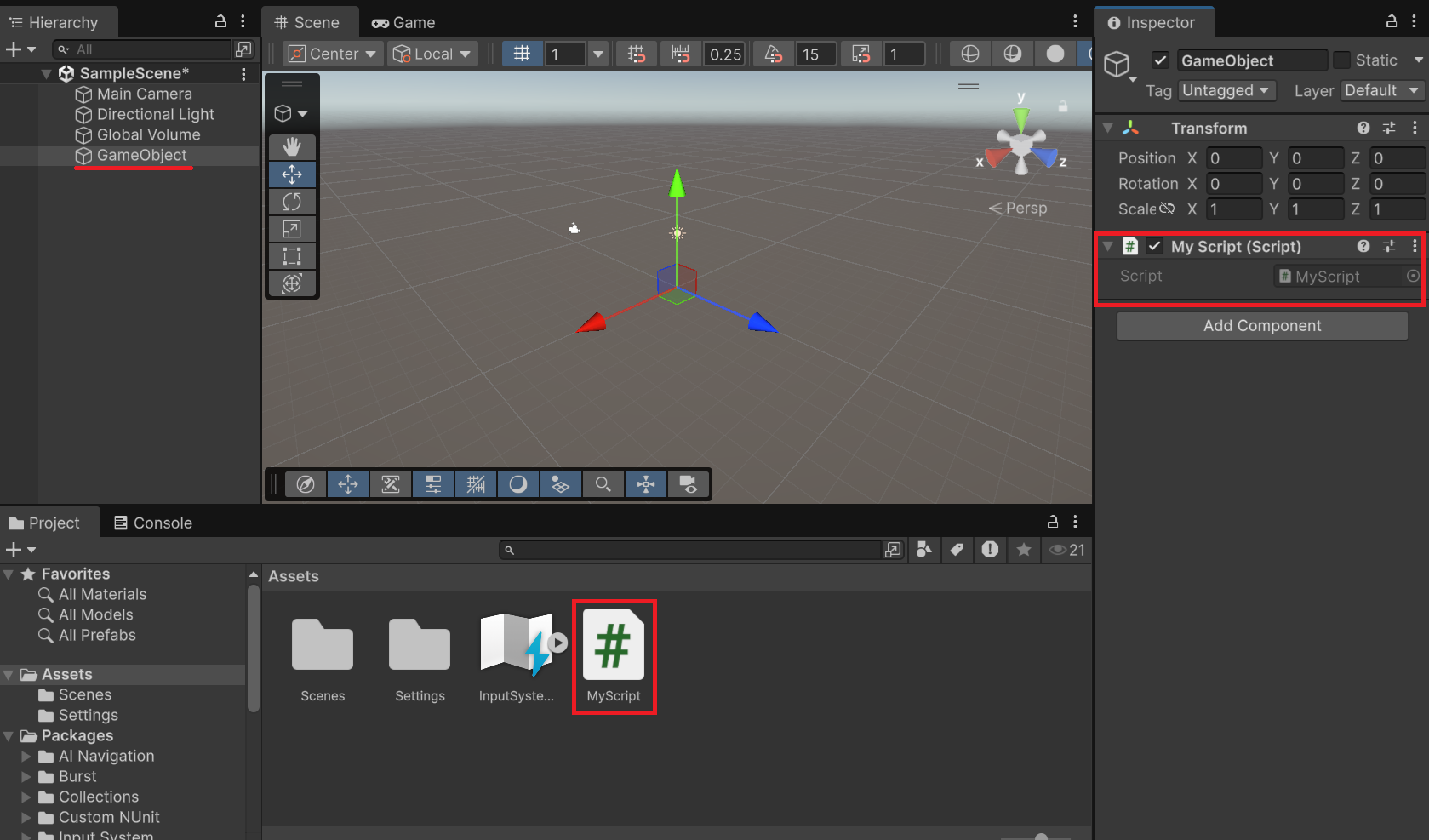
3. MonoBehaviour の基本構造
作成されたスクリプトを開くと、次のようなコードが自動生成されています。
1
2
3
4
5
6
7
8
9
10
11
12
using UnityEngine;

public class MyScript : MonoBehaviour
{
    private void Start()
    {
    }

    private void Update()
    {
    }
}
各部分の大まかな意味を確認しておきましょう。
using UnityEngine;: Unity の機能(GameObjectなど)をこのファイルで使えるようにする宣言です。public class MyScript: スクリプトの本体(クラス)の定義です。クラスとは、関連するデータや処理をひとまとめにした設計図のようなものです。publicはこのクラスを他の場所からも使えるようにする指定です。: MonoBehaviour(継承):MonoBehaviourは Unity が用意しているクラスで、これを継承することでゲームオブジェクトの動作をスクリプトで制御できるようになります。継承とは、別のクラスの機能をそのまま引き継ぐ仕組みです。private void Start():Startという名前のメソッド(処理のまとまり)の定義です。privateはこのクラス内からのみ使えること、voidは処理の結果として値を返さないことを意味します。
💡 ポイント: クラス・継承・メソッドの詳細は C# 基礎の各ページで改めて学びます。ここでは「スクリプトはこういう構造になっている」と大まかに把握しておけば十分です。
4. Start メソッドの実行タイミング
Start メソッドは ゲームを開始したとき(Play ボタンを押した直後)に1回だけ呼び出されます。
1
2
3
4
private void Start()
{
    // ゲーム開始時に1回だけ実行される
}
対して Update メソッドは 毎フレーム繰り返し呼び出され続けます。
| メソッド | 実行タイミング | 用途の例 |
|---|---|---|
Start |
ゲーム開始時に1回 | 初期配置・初期化処理 |
Update |
毎フレーム | 入力検知・継続的な移動処理 |
ゲームオブジェクトを最初に配置したり初期化したりする処理は Start に書きます。
まとめ
- Unity スクリプトはゲームオブジェクトに コンポーネントとしてアタッチ して使う
- スクリプトは
MonoBehaviourを継承 することで Unity と連携できる Startメソッドはゲーム開始時に1回だけ実行される
理解度チェック
- スクリプトを書いただけで実行されないのはなぜですか?
StartメソッドとUpdateメソッドの実行タイミングの違いは何ですか?- ゲームオブジェクトの初期位置を設定したい場合、
StartとUpdateのどちらに書きますか?
解答を見る
- スクリプトはゲームオブジェクトに コンポーネントとしてアタッチ しなければ実行されないため。
Startはゲーム開始時に 1回だけ、Updateは 毎フレーム繰り返し 実行される。Startに書く。初期設定は1回だけ行えばよいため。
次のステップ
Debug.Log でスクリプトの実行を確認する では、Start メソッドが正しく実行されているかを Console ビューで確認する方法を学びます。