Unity & C# 学習教材
補足: 旧来の Input クラスと InputManager
Input System が登場する以前、Unity には Input クラス と InputManager という入力の仕組みが用意されていました。このページでは、それらが何であったかを簡単に紹介します。
このページは補足資料です。 現在の学習には直接必要ありませんが、既存のプロジェクトや古いチュートリアルを読む際に役立ちます。
学習目標
このページを読み終えると、以下のことができるようになります。
- 旧来の
Inputクラスの書き方を読み解ける - InputManager が何であるかを説明できる
- Input System と旧来の仕組みの違いを大まかに把握できる
前提知識
- Input System で入力操作 を読んでいること
1. Input クラス
Input クラスは Unity の初期から存在する入力 API です。UnityEngine 名前空間に含まれているため、追加パッケージなしですぐに使えました。長年にわたって多くの Unity プロジェクトを支えてきた、実績ある仕組みです。
代表的なメソッドを以下に示します。
| メソッド | 説明 |
|---|---|
Input.GetKey(KeyCode.RightArrow) |
→キーを押している間ずっと true |
Input.GetKeyDown(KeyCode.Space) |
Spaceキーを押した瞬間の1フレームだけ true |
Input.GetKeyUp(KeyCode.Space) |
Spaceキーを離した瞬間の1フレームだけ true |
Input.GetAxis("Horizontal") |
横方向の入力を −1.0 〜 1.0 の浮動小数点数で返す |
1
2
3
4
5
6
7
8
9
10
11
12
13
14
15
16
17
18
19
using UnityEngine;

public class LegacyInputSample : MonoBehaviour
{
    private void Update()
    {
        // →キーを押している間、右へ移動
        if (Input.GetKey(KeyCode.RightArrow))
        {
            transform.Translate(Vector3.right * 5.0f * Time.deltaTime);
        }

        // Spaceキーを押した瞬間だけログ出力
        if (Input.GetKeyDown(KeyCode.Space))
        {
            Debug.Log("スペースキーが押されました");
        }
    }
}
Input.GetAxis は軸(縦・横)の入力をなめらかな数値で受け取る方法で、キーボードだけでなくゲームパッドのスティックにも対応していました。
1
2
3
4
5
private void Update()
{
    var horizontal = Input.GetAxis("Horizontal"); // ←→ キーまたは左スティック
    transform.Translate(Vector3.right * horizontal * 5.0f * Time.deltaTime);
}
2. InputManager
InputManager は、Input.GetAxis などで使う軸名("Horizontal" や "Vertical" など)を設定するための Unity エディター上のツールです。Edit > Project Settings > Input Manager から開くことができます。
あらかじめ定義された軸に対して、どのキーやボタンを割り当てるかを GUI で管理できる仕組みで、コードを書き換えずにキーの割り当てを変更できる点が便利でした。
3. 現在の立ち位置
Unity の公式ドキュメントは Input クラスを “Legacy Input System”(旧来の入力システム) と位置づけており、新規プロジェクトでの使用は非推奨と明記しています。
さらに重要なのは、Input System パッケージを導入したプロジェクトでは、Project Settings > Player > Active Input Handling の設定によって Input クラスの動作が変わる点です。
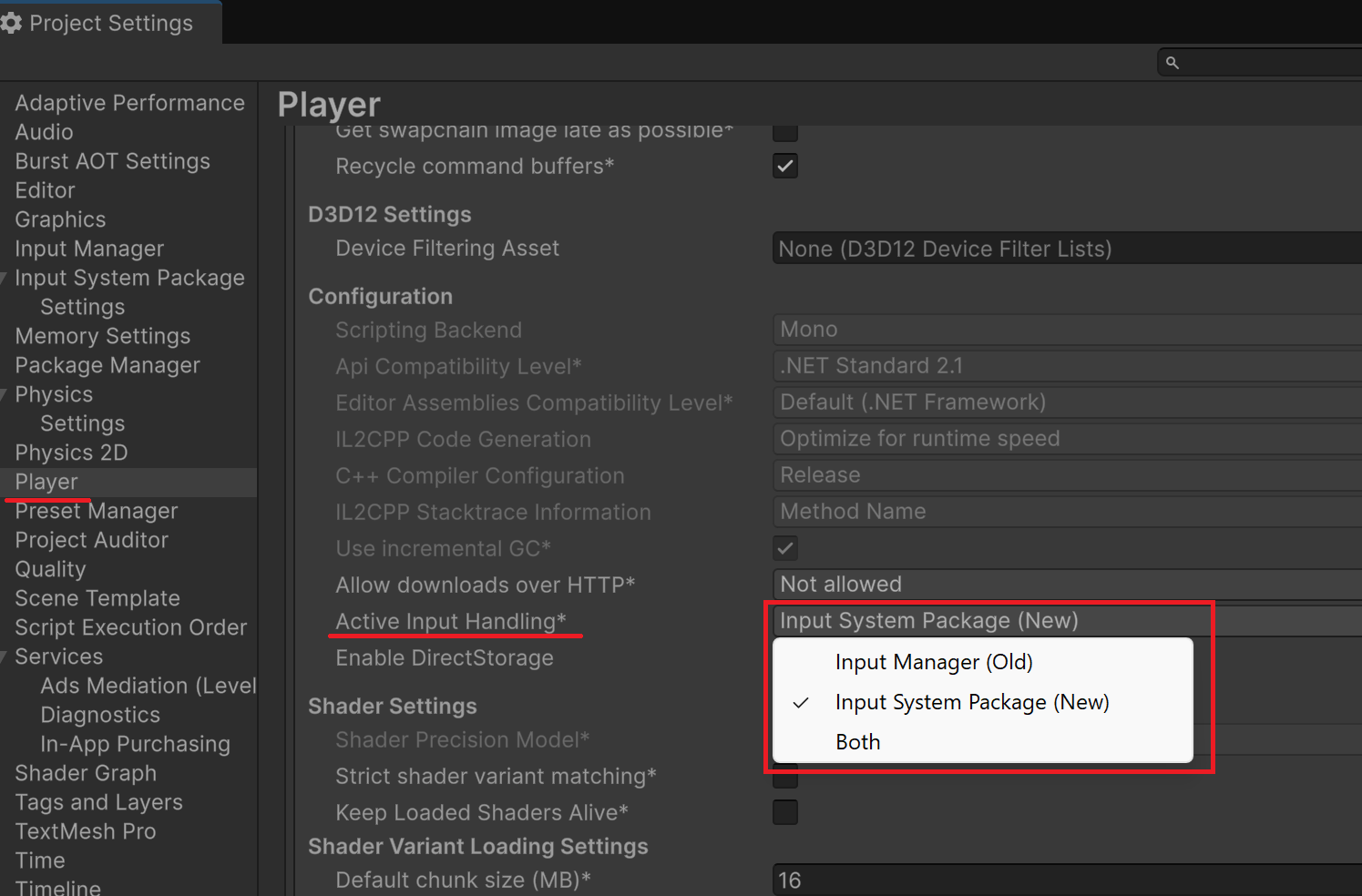
| Active Input Handling の設定 | 旧 Input クラスの扱い |
|---|---|
| Input Manager (Old) | 使用できる |
| Both | 両方使用できる |
| Input System Package (New) | 実行時に InvalidOperationException が発生する |
上記の設定は “Input System Package (New)” に設定されているため、旧 Input クラスのコードはコンパイルは通るものの、実行するとエラーになります。どちらも利用したい場合は Both を選択してください。
Input System との主な違いを整理します。
旧来の Input クラス |
Input System パッケージ | |
|---|---|---|
| 導入 | 追加不要(組み込み) | パッケージマネージャーから追加 |
| キー指定 | KeyCode 列挙型 |
デバイスのプロパティ(rightArrowKey など) |
| デバイス対応 | 基本的なデバイスのみ | 幅広いデバイスに対応・拡張しやすい |
| Unity の推奨 | 非推奨(Legacy) | 現在推奨 |
💡 ポイント: 旧
Inputクラスはシンプルで学習コストが低く、長年にわたって多くのプロジェクトを支えてきた実績があります。今も古いチュートリアルや既存プロジェクトのコードで目にすることがあるため、読み解けるようにしておくと役立ちます。
まとめ
- 旧来の
Inputクラスは追加パッケージ不要で使える組み込みの入力 API Input.GetKey/Input.GetKeyDown/Input.GetAxisが主なメソッド- InputManager はエディター上で軸の割り当てを管理するツール
- Unity 公式は新規プロジェクトでの使用を非推奨(Legacy)と位置づけている
- Input System Package (New) に設定されたプロジェクトでは、実行時に
InvalidOperationExceptionが発生する
次のステップ
フィールドでデータを維持する では、速度などのパラメータをフィールドで管理し、Inspector から調整できるようにする方法を学びます。