Unity & C# 学習教材
.NET SDK と dotnet CLI
Visual Studio などの開発ツールがバックグラウンドで行っている「ビルド」や「実行」の仕組みをコマンドラインから直接体験します。GUI の裏側を知ることで、開発環境への理解が深まります。
📝 執筆時点の参考バージョン: .NET SDK 10.0.202(最新版)。このページでは特定バージョンに固定せず、基本的に最新版を使う前提で説明します。コマンドの出力やテンプレートの内容は、バージョンによって異なる場合があります。
学習目標
- .NET SDK とランタイムの違いを説明できる
dotnetコマンドを使ってソリューションとプロジェクトを作成できる- コマンドラインだけでビルドと実行ができる
- Visual Studio の操作がコマンドのどれに対応するかを説明できる
前提知識
- C# と .NET の基本 を読んでいること
1. SDK とランタイムの違い
C# と .NET の基本 で紹介した .NET ランタイムは「プログラムを実行する」ためのものでした。一方、.NET SDK(Software Development Kit) は「プログラムを開発する」ためのツール一式です。
| ランタイム | SDK | |
|---|---|---|
| 主な用途 | プログラムの実行 | プログラムの開発 |
| 含まれるもの | 実行エンジン(CLR)、基本ライブラリ | ランタイム + コンパイラー + CLI + テンプレート |
| 必要な場面 | 作ったアプリを動かすだけなら十分 | コードを書いてビルドするときに必要 |
SDK をインストールすると、ランタイムも同梱されます。開発者は SDK だけインストールすれば OK です。
2. インストールの確認
まず dotnet コマンドで確認する(推奨)
ターミナル(PowerShell またはコマンドプロンプト)を開き、次のコマンドを実行します。
1
dotnet --info
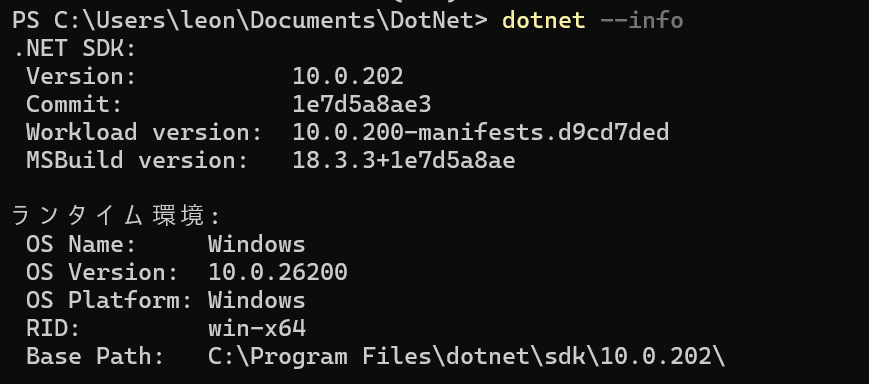
dotnet --info が正常に実行でき、SDKs installed(または インストール済み SDK)にバージョンが表示されれば、SDK は利用可能です。
あわせて、短く確認したい場合は次も使えます。
1
dotnet --version

バージョン番号(例: 10.0.202)が表示されれば成功です。
dotnet が見つからない場合
dotnet が見つからない、またはコマンドが失敗する場合は SDK をインストールします。
1
winget install Microsoft.DotNet.SDK
インストール後、ターミナルを再起動してから再度 dotnet --info を実行してください。
補足: winget list は補助確認として使う
1
winget list --id Microsoft.DotNet.SDK
winget list は「パッケージ管理上の登録情報」を確認するコマンドです。環境によっては古いバージョンが表示されたり、複数バージョンが並んだりして判断が難しいことがあります。実際に使える SDK の判定は、dotnet --info / dotnet --version を優先するのが確実です。
インストール済みの場合、winget list では以下のような出力が表示されます。
1
2
3
名前              ID                        バージョン ソース
-----------------------------------------------------------
Microsoft .NET SDK 10.0.202  Microsoft.DotNet.SDK  10.0.202  winget
3. ソリューションとプロジェクト
コードを書き始める前に、.NET 開発の2つの重要な概念を理解しましょう。
プロジェクトは「1つのビルド単位」です。コンソールアプリ・ライブラリ・Web アプリなど、出力物の種類ごとに1つのプロジェクトを作ります。プロジェクトの設定は .csproj ファイルに記述されます。
ソリューションは「複数プロジェクトをまとめる入れ物」です。関連するプロジェクトを1つのソリューション(.sln ファイル)で管理します。Visual Studio でプロジェクトを開くときは、この .sln ファイルを開きます。
1
2
3
4
5
HelloSln/               ← ソリューションフォルダー
├── HelloSln.sln        ← ソリューションファイル
└── HelloApp/           ← プロジェクトフォルダー
    ├── HelloApp.csproj ← プロジェクト設定ファイル
    └── Program.cs      ← コードファイル
4. ハンズオン: 作成からビルド・実行まで
順番にコマンドを実行していきましょう。
① 作業フォルダーに移動する
1
cd C:\Users\YourName\Documents  # 任意の場所でOK
② ソリューションを作成する
1
2
dotnet new sln -n HelloSln
cd HelloSln
dotnet new sln はソリューションファイルを作成します。-n オプションで名前を指定します。
③ コンソールアプリのプロジェクトを作成する
1
dotnet new console -n HelloApp
dotnet new console はコンソールアプリのテンプレートからプロジェクトを作成します。HelloApp フォルダーが作られ、中に HelloApp.csproj と Program.cs が生成されます。
生成された Program.cs を見てみましょう。
1
2
// Program.cs(生成直後)
Console.WriteLine("Hello, World!");
C# 9 以降で使えるトップレベルステートメントという書き方です。クラスや Main メソッドの宣言なしにコードが書けます。
④ ソリューションにプロジェクトを追加する
1
dotnet sln add HelloApp/HelloApp.csproj
このコマンドで .sln ファイルに .csproj の参照が追加されます。これを行わないと、Visual Studio でソリューションを開いたときにプロジェクトが見えません。
⑤ ビルドする
1
dotnet build
成功すると以下のような出力が表示されます。
1
2
3
ビルドが成功しました。
    0 個の警告
    0 エラー
bin\Debug\net10.0\ フォルダーに実行ファイル(.exe または .dll)が生成されます。
⑥ 実行する
1
dotnet run --project HelloApp
1
Hello, World!
dotnet run はビルドと実行を一度に行います。すでにビルド済みであっても、ソースが変更されていれば自動で再ビルドします。
5. 生成されたファイルの役割
| ファイル / フォルダー | 説明 |
|---|---|
HelloSln.sln |
ソリューション定義ファイル。プロジェクトの一覧を記録する |
HelloApp/HelloApp.csproj |
プロジェクト設定ファイル。対象フレームワーク・依存パッケージなどを記述する |
HelloApp/Program.cs |
コードファイル。実際に書くのはここ |
HelloApp/bin/ |
ビルド成果物(実行ファイル)。git 管理対象外が推奨 |
HelloApp/obj/ |
ビルド中間ファイル。git 管理対象外が推奨 |
.csproj ファイルの中身は XML 形式です。
1
2
3
4
5
6
7
8
9
10
<Project Sdk="Microsoft.NET.Sdk">

  <PropertyGroup>
    <OutputType>Exe</OutputType>
    <TargetFramework>net10.0</TargetFramework>
    <ImplicitUsings>enable</ImplicitUsings>
    <Nullable>enable</Nullable>
  </PropertyGroup>

</Project>
| 項目 | 説明 |
|---|---|
OutputType |
Exe(実行ファイル)または Library(DLL) |
TargetFramework |
対象の .NET バージョン |
ImplicitUsings |
よく使う名前空間を自動でインポートする設定 |
Nullable |
null 参照型の警告を有効にする設定 |
6. Visual Studio との対応
ここまで実行したコマンドは、Visual Studio では以下の操作に相当します。
| dotnet CLI | Visual Studio の操作 |
|---|---|
dotnet new sln |
「新しいプロジェクト」でプロジェクトを作成するとソリューションが自動生成される |
dotnet new console |
「新しいプロジェクト」→「コンソール アプリ」を選択 |
dotnet sln add |
ソリューション エクスプローラーで右クリック→「追加」→「既存のプロジェクト」 |
dotnet build |
ビルドメニュー →「ソリューションのビルド」(Ctrl+Shift+B) |
dotnet run |
デバッグメニュー →「デバッグなしで開始」(Ctrl+F5) |
Visual Studio は内部でこれらのコマンドを呼び出しています。GUI で行っている操作の正体は、すべてこのコマンド群です。
まとめ
- .NET SDK は開発ツール一式。ランタイム + コンパイラー + CLI が含まれる
- SDK の利用可否は
dotnet --info/dotnet --versionで確認し、未導入ならwingetでインストールする - ソリューション(
.sln)は複数プロジェクトの入れ物、プロジェクト(.csproj)は1つのビルド単位 dotnet newでテンプレートからプロジェクトを作成できるdotnet buildでビルド、dotnet runでビルド&実行ができる- Visual Studio はこれらのコマンドを GUI で包んでいる
理解度チェック
- .NET SDK と .NET ランタイムの違いを説明してください。
- 次のコマンドは何をしますか?
dotnet sln add HelloApp/HelloApp.csproj bin/フォルダーとobj/フォルダーにはそれぞれ何が入っていますか?
解答を見る
- ランタイムはプログラムを実行するだけの環境。SDK はランタイムに加えてコンパイラー・CLI・テンプレートなど開発に必要なツール一式を含む。
- ソリューションファイル(
.sln)に指定したプロジェクト(.csproj)を追加・登録するコマンド。 bin/にはビルドされた実行ファイル(成果物)、obj/にはビルド中の一時ファイルが入る。どちらも git 管理対象外にするのが一般的。
次のステップ
次は C# の文法を学んでいきます。変数とデータ型(準備中)では、値を格納する「変数」の概念から始めます。